Cara Melakukan Registrasi Integrasi Grabfood
Kini mengelola pesanan GrabFood menjadi lebih mudah dengan integrasi GrabFood dan Pawoon. Melalui integrasi ini, setiap pesanan yang masuk dari GrabFood akan secara otomatis tersinkronisasi ke aplikasi kasir Pawoon, sehingga Anda dapat mengelola pesanan, memantau transaksi, dan menjalankan operasional bisnis dengan lebih praktis tanpa perlu memasukkan pesanan secara manual.
Untuk mulai menggunakan fitur ini, pastikan akun GrabFood Merchant Anda telah aktif dan Anda memiliki akses ke Backoffice Pawoon. Setelah itu, ikuti langkah-langkah berikut untuk menghubungkan akun GrabFood dengan Pawoon:
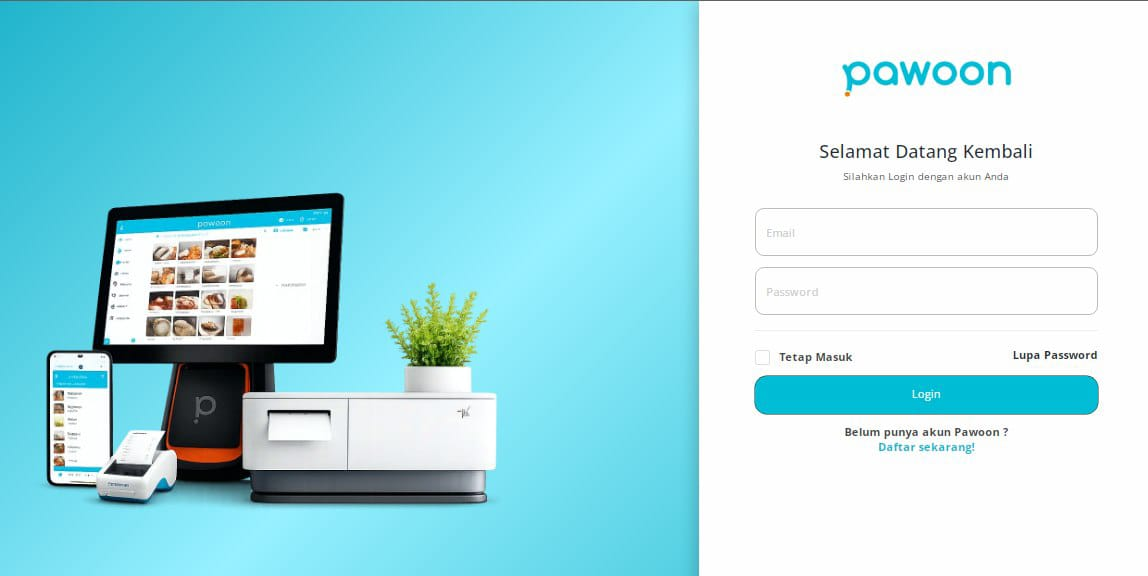
1. Log in ke dashboard.pawoon.com dengan menggunakan email dan password yang terdaftar di Pawoon.
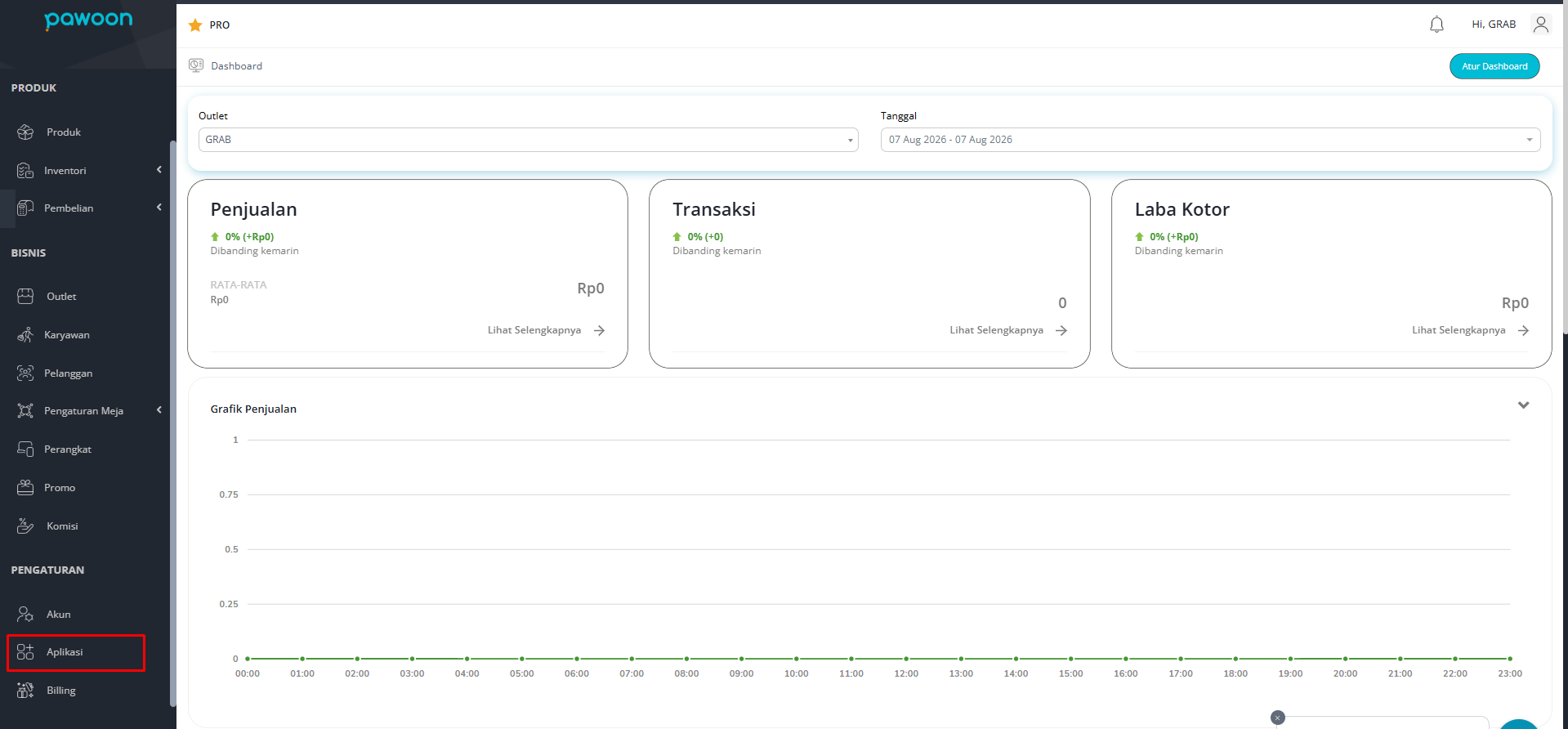
2. Klik opsi “Aplikasi” pada menu bar yang berada di sisi kiri layar.
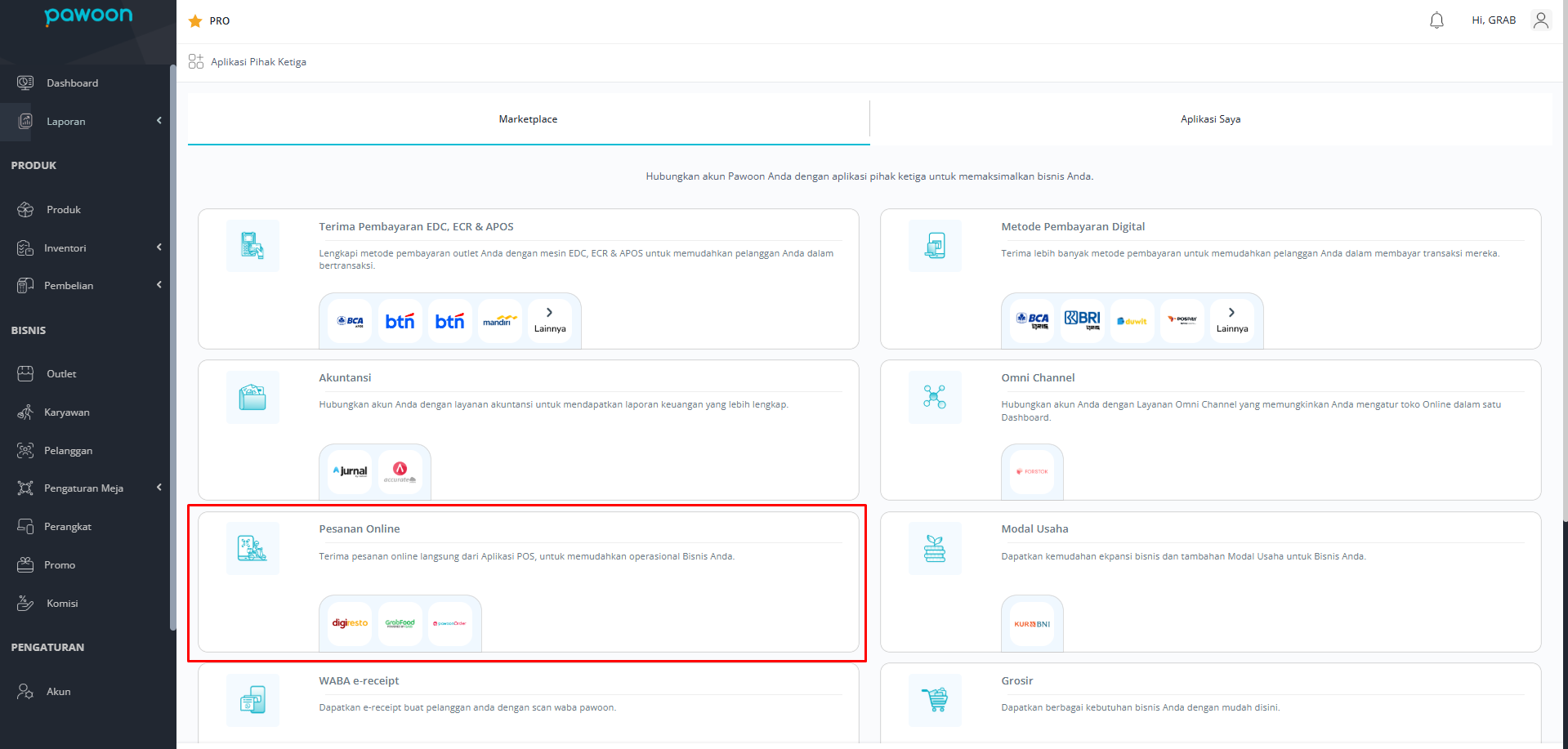
Klik opsi “Pesanan Online” yang akan mengarahkan Anda ke halaman GrabFood dengan tampilan berikut:
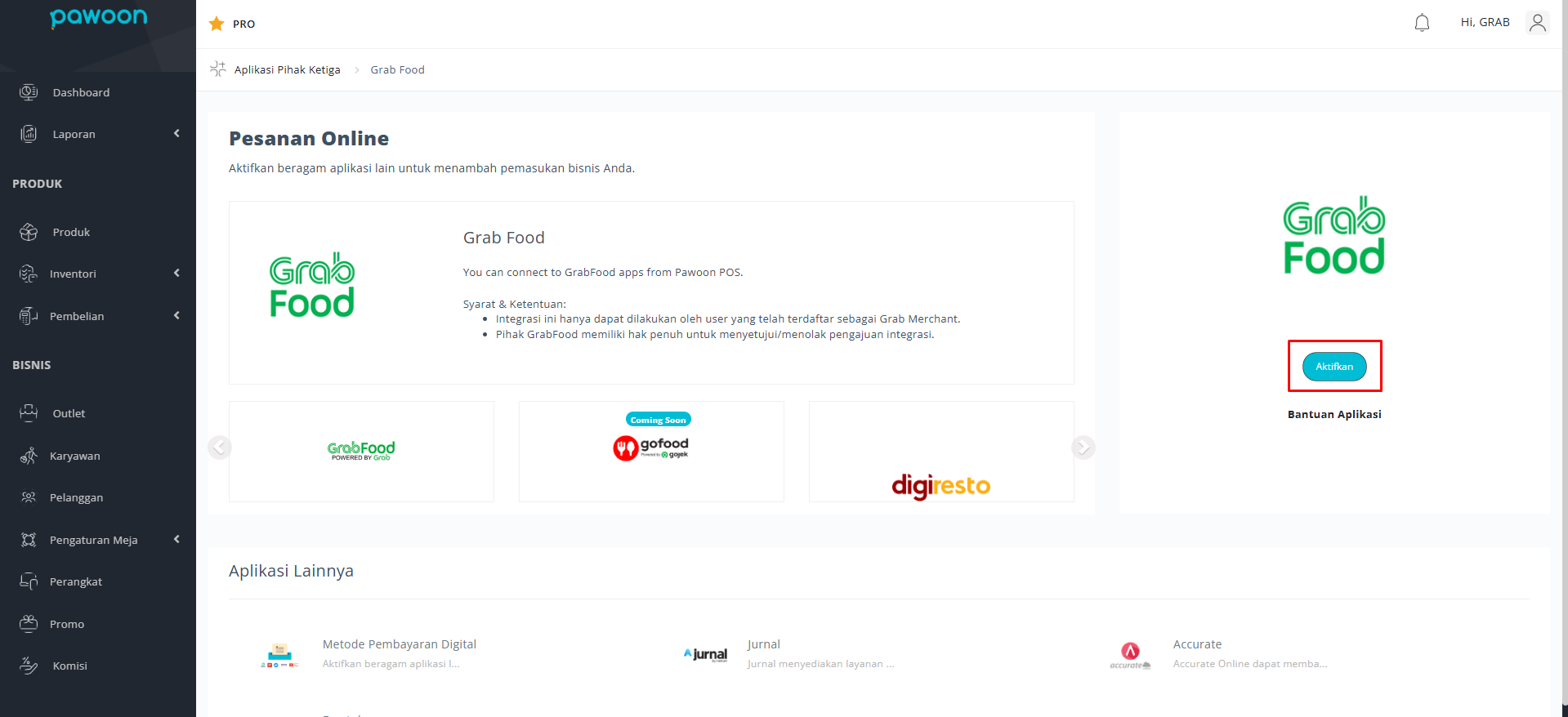
3. Silakan klik tombol “Aktifkan” untuk memulai proses registrasi GrabFood di Pawoon.
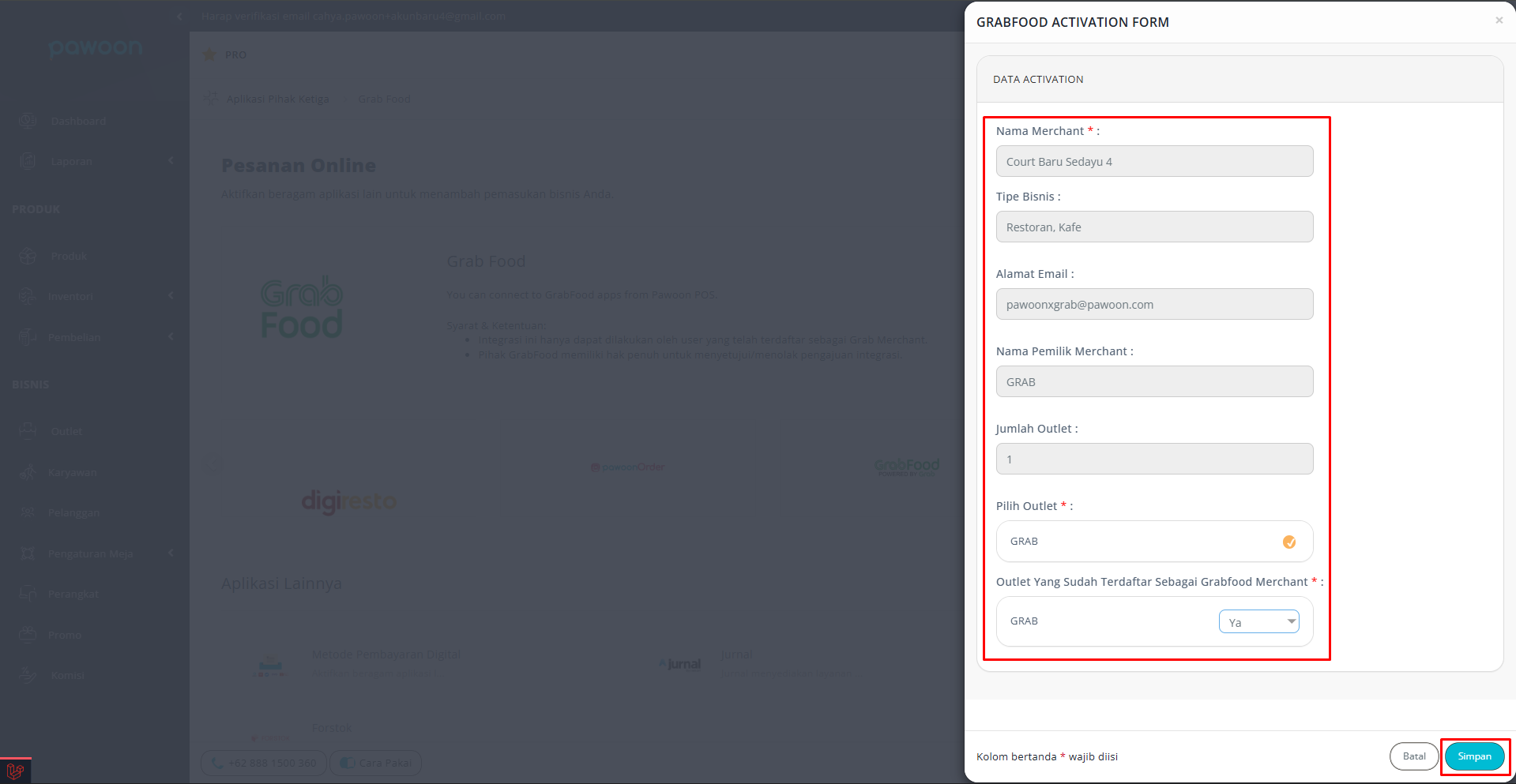
4. Setelah diklik, Anda akan diarahkan menuju ke halaman GrabFood Activation Form, cek dan lengkapi seluruh data yang diperlukan. Jika Anda memiliki lebih dari satu outlet, bisa mengaktifkan integrasi GrabFood di outlet yang Anda mau dengan cara mencentang opsi pada kolom "Pilih Outlet".
Tersedia juga kolom keterangan Grab Merchant, pilih opsi "Ya" untuk bisnis yang sudah terdaftar sebagai Grab Merchant, dan pilih opsi "Tidak" jika bisnis Anda belum terdaftar sebagai Grab Merchant.
Pastikan seluruh data yang diisi sesuai dan sudah benar, setelah itu klik tombol “Simpan”.
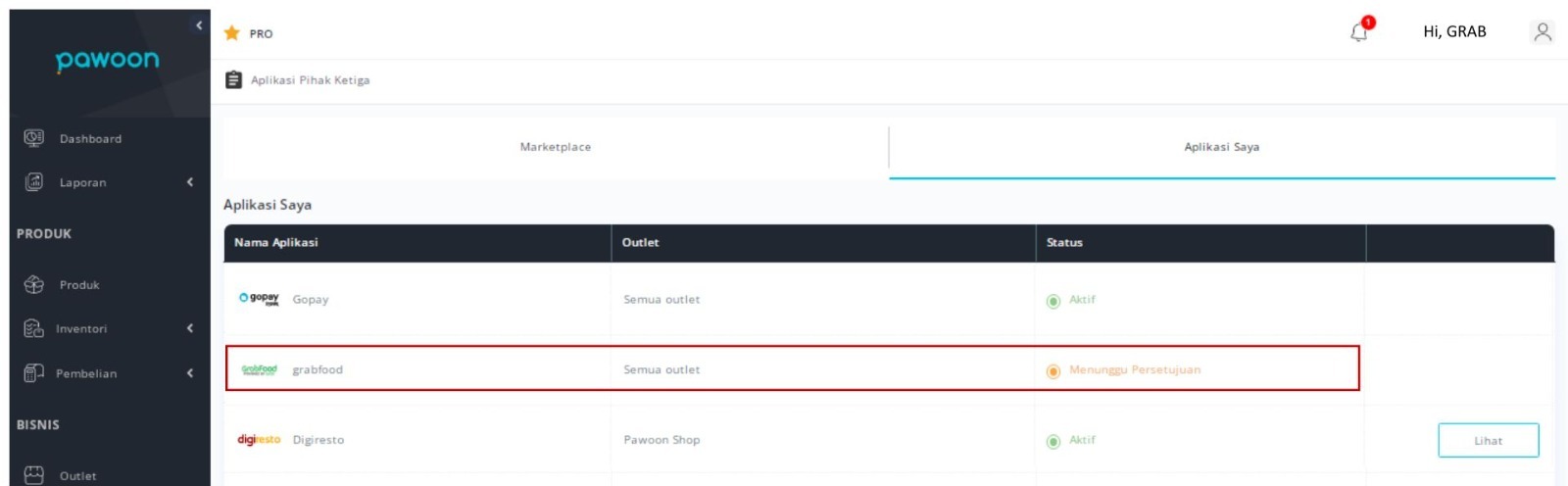
Silakan cek pada menu Aplikasi, lalu klik "Aplikasi Saya", jika pada GrabFood tertera "Menunggu Persetujuan" maka proses registrasi telah berhasil dan sedang dilakukan verifikasi.
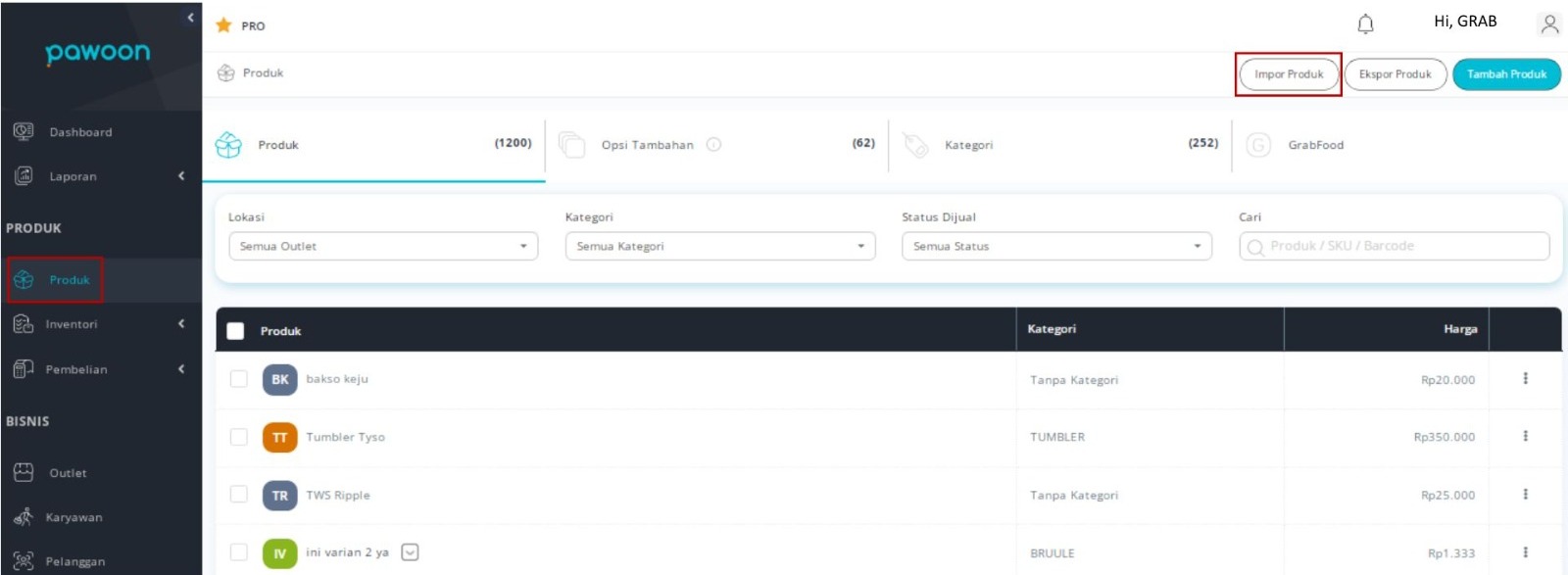
5. Setelah proses aktivasi selesai, buka menu Produk di Backoffice Pawoon.
Lalu klik menu "Produk", pilih "Impor Produk" dibagian kanan atas seperti tampilan berikut ini:
6. Setelah di klik, akan muncul tampilan seperti dibawah ini:
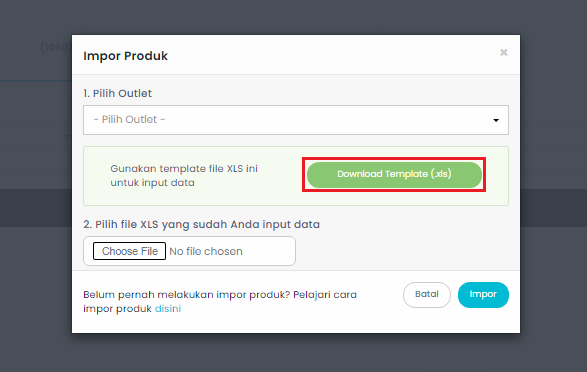
Silakan klik "Download Template" untuk mengunduh template impor produk, lalu tampilannya akan seperti dibawah ini:
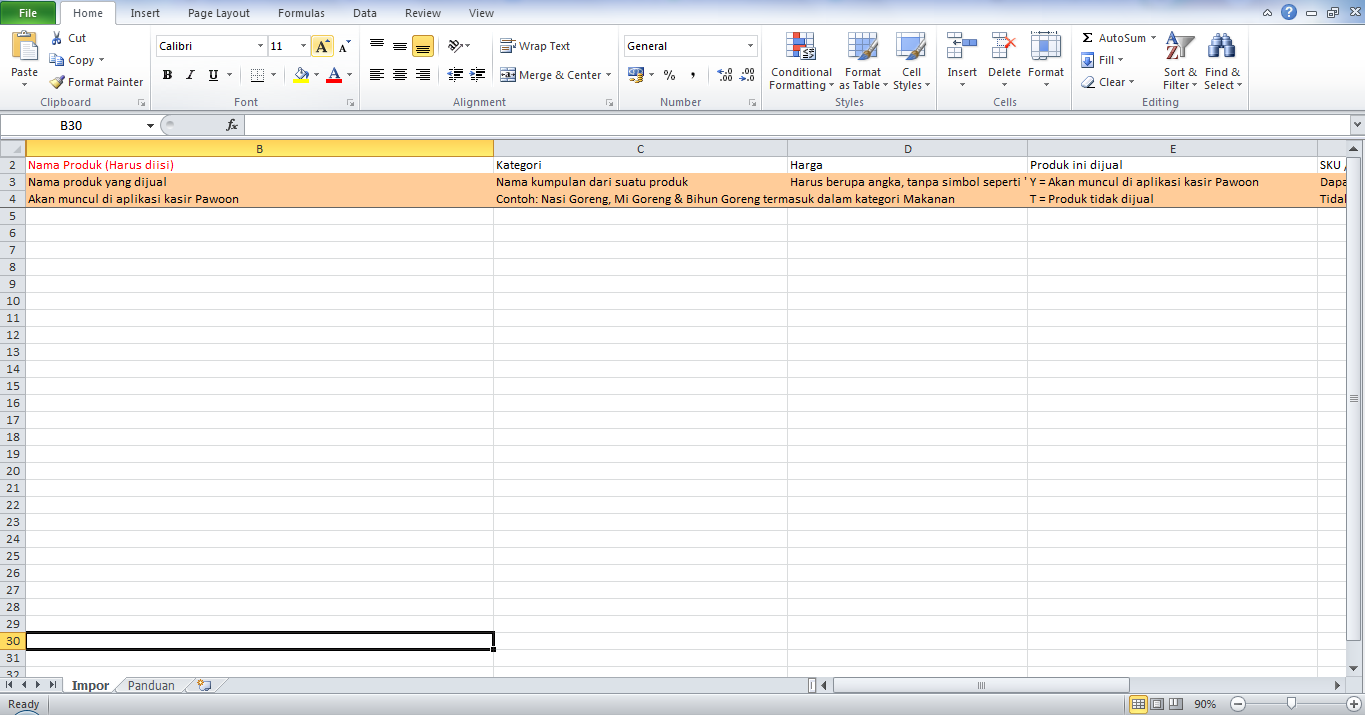
7. Jika Anda sudah download silakan untuk memasukkan nama produk yang akan diupload sesuai dengan ketentuan berikut:
- Nama Produk = memakai inisial “GF” - Nama Produk, contoh "GF - Ayam Geprek"
- Kategori = memakai inisial “Grabfood” - Nama Kategori, contoh "GrabFood - Makanan"
- Harga = sesuaikan dengan akun Grabfood
- Produk ini dijual = harus isi dengan “Y”
- SKU / Kode barang = kosongkan kolom
- Barcode = kosongkan kolom
- Deskripsi Produk = sesuaikan dengan akun Grabfood
- Pajak = harus isi dengan “T”
- Varian 1-3 = kosongkan kolom
- Memiliki Bahan Baku = harus isi dengan “T”
- Satuan Stok = isi dengan “Pcs/Porsi”
- Kelola Stok = harus isi dengan “T”
- Untuk opsi tambahan Grabfood bisa ditambahkan di "Opsi Tambahan" pada dashboard Pawoon
- Jika ada kategori Promo, tidak di input ke dashboard Pawoon (menu Promo hanya bisa dilakukan di aplikasi Grabmerchant)
8. Setelah selesai menambahkan produk, silakan disimpan dan kembali ke halaman "Impor Data". Pilih outlet, klik "Choose File", lalu cari file yang sebelumnya sudah disimpan. Setelah selesai klik "Impor".
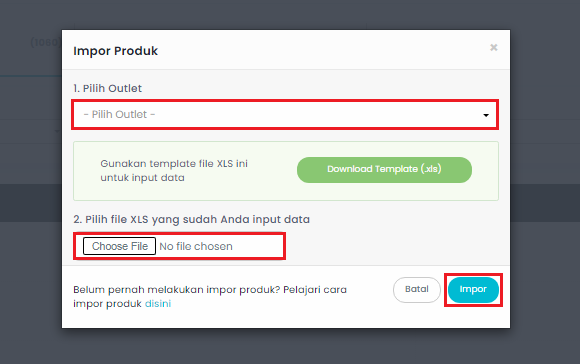
Tunggu beberapa menit, jika tidak ada kesalahan saat melakukan input data, maka Anda akan berhasil dalam melakukan impor data produk. Silakan melakukan pengecekan pada notifikasi atau pada gambar "lonceng" di pojok kanan atas untuk melakukan pengecekan apakah impor produk sudah berhasil atau belum.
Penting:
- Untuk edit menu hanya bisa dilakukan di dashboard Pawoon, tidak bisa dilakukan di GrabFood.
- Integrasi Grabfood dengan Pawoon saat ini belum bisa mengelola bahan baku, hanya memotong jumlah stok.
- Produk Grabfood akan muncul di aplikasi kasir Pawoon saat sudah terintegrasi.
- Jika nantinya sudah terintegrasi, lalu ingin dinonaktifkan integrasinya, maka produk pada GrabFood akan ter-reset dan harus di input manual kembali di aplikasi Grabmerchant oleh pemilik usaha.
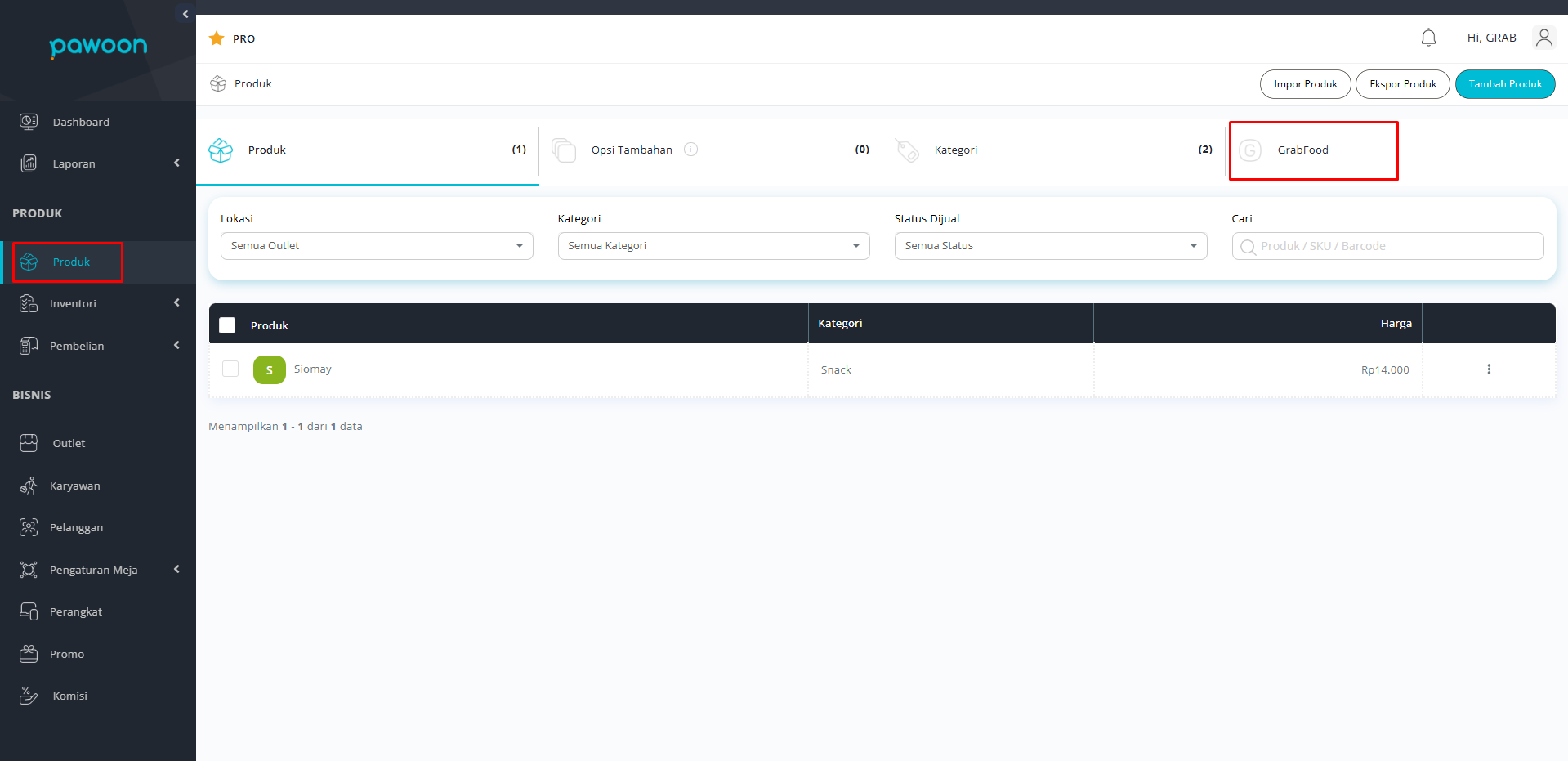
9. Jika proses upload produk telah selesai, buka menu Produk di Backoffice Pawoon, lalu klik GrabFood.
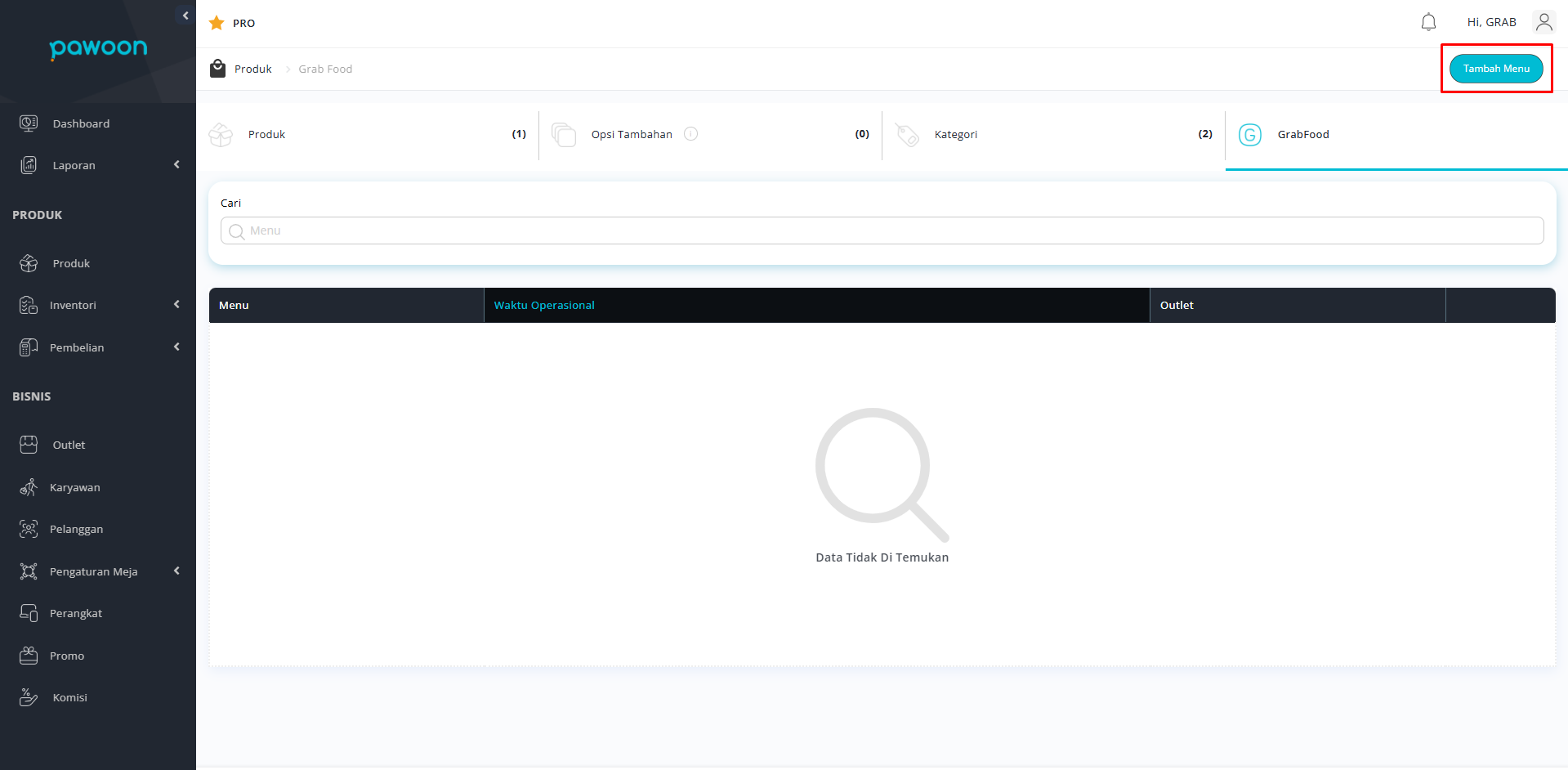
10. Setelah itu, kemudian klik Tambah Menu. Anda akan diarahkan ke halaman Section Menu GrabFood.
11. Masukkan nama menu, misalnya "All Day Menu", kemudian lanjutkan proses pengaturan menu sesuai kebutuhan.
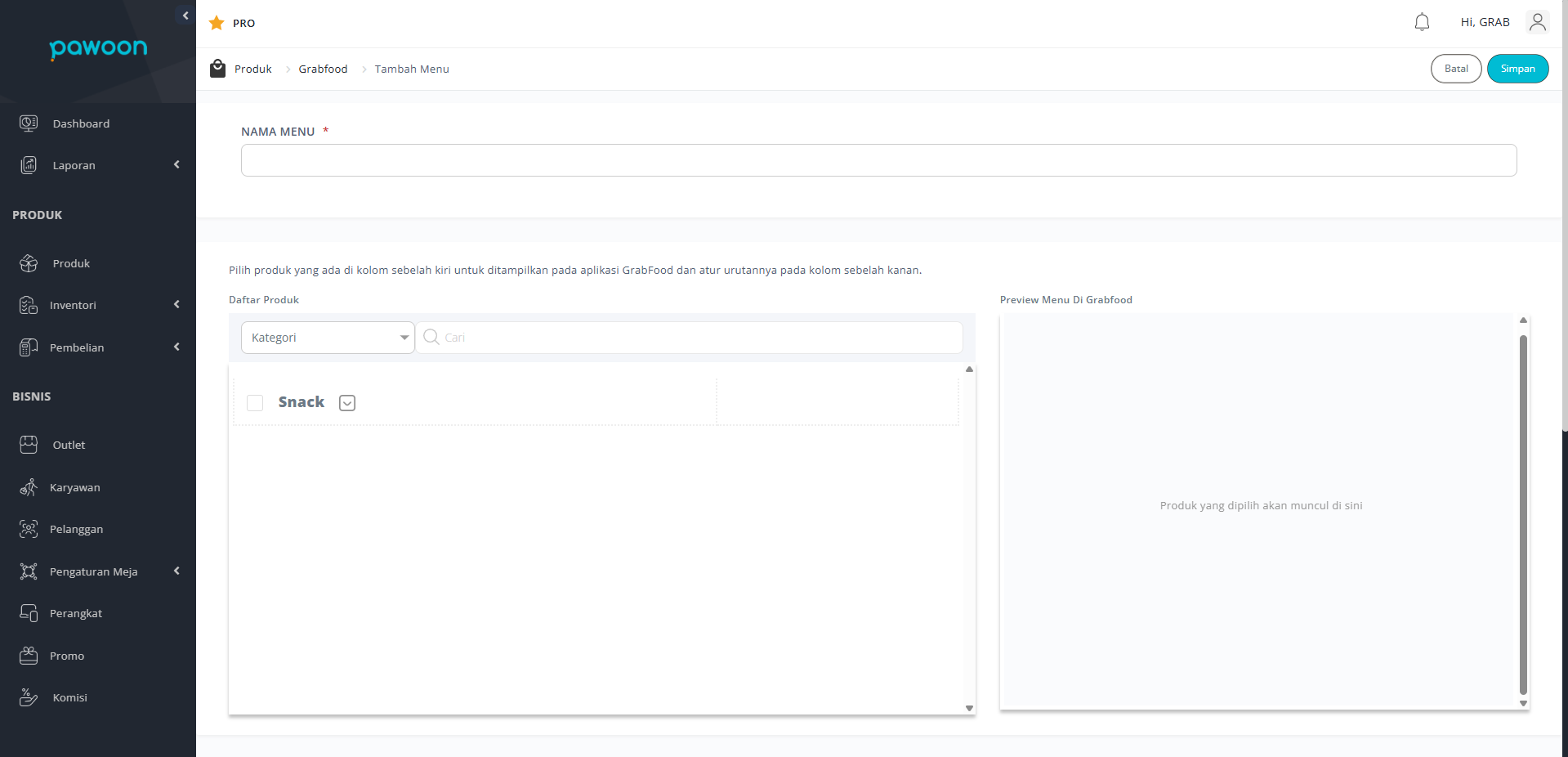
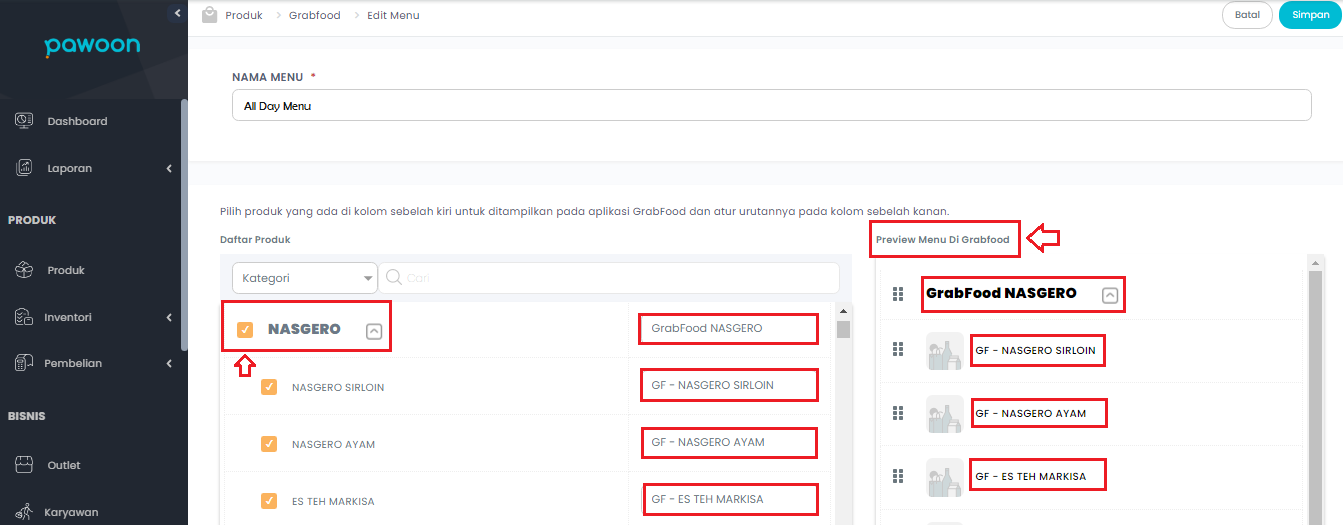
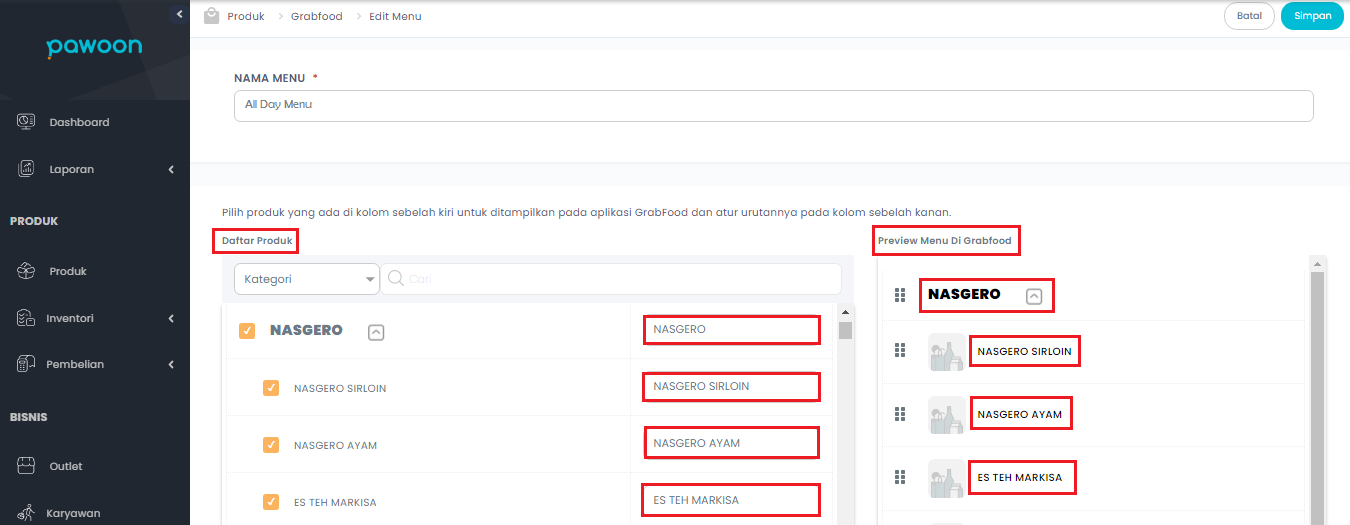
12. Lalu dibagian "Daftar Produk", silakan ceklist menu yang akan ditampilkan pada GrabFood. Pada tampilan menu di daftar produk silakan untuk menghapus kata "GrabFood" dan "GF", supaya saat tampil di GrabFood hanya menampilkan nama produk tersebut.
Tampilan 1: Jika tidak menghapus kata "GrabFood" dan "GF"
Saat melakukan pengaturan di backoffice Pawoon, pada sebelah kanan "Preview Menu di GrabFood" akan muncul "GrabFood" dan "GF".
Tampilan 2: Jika menghapus kata "GrabFood" dan "GF"
Maka saat klik preview menu di GrabFood menjadi lebih rapi.
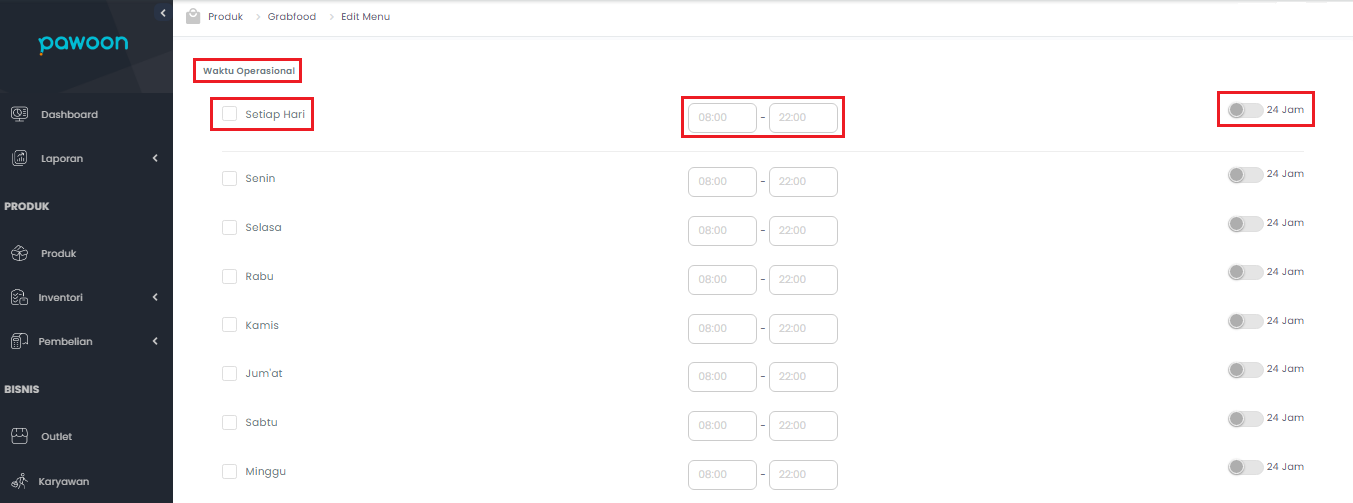
13. Pada bagian "Waktu Operasional", silakan untuk menyesuaikan hari dan jam operasional outlet Anda. Anda bisa memilih "Setiap Hari" dan "24 Jam" atau menyesuaikan secara manual.
14. Setelah Anda selesai menentukan jam operasional outlet Anda, Anda bisa scroll ke bagian bawah untuk memilih outlet yang akan diintegrasikan dengan GrabFood. Silakan ceklist nama outletnya dan cek kembali apakah semua data sudah sesuai. Jika sudah klik "Simpan" dibagian kanan atas.
Lalu tampilannya akan seperti berikut ini:
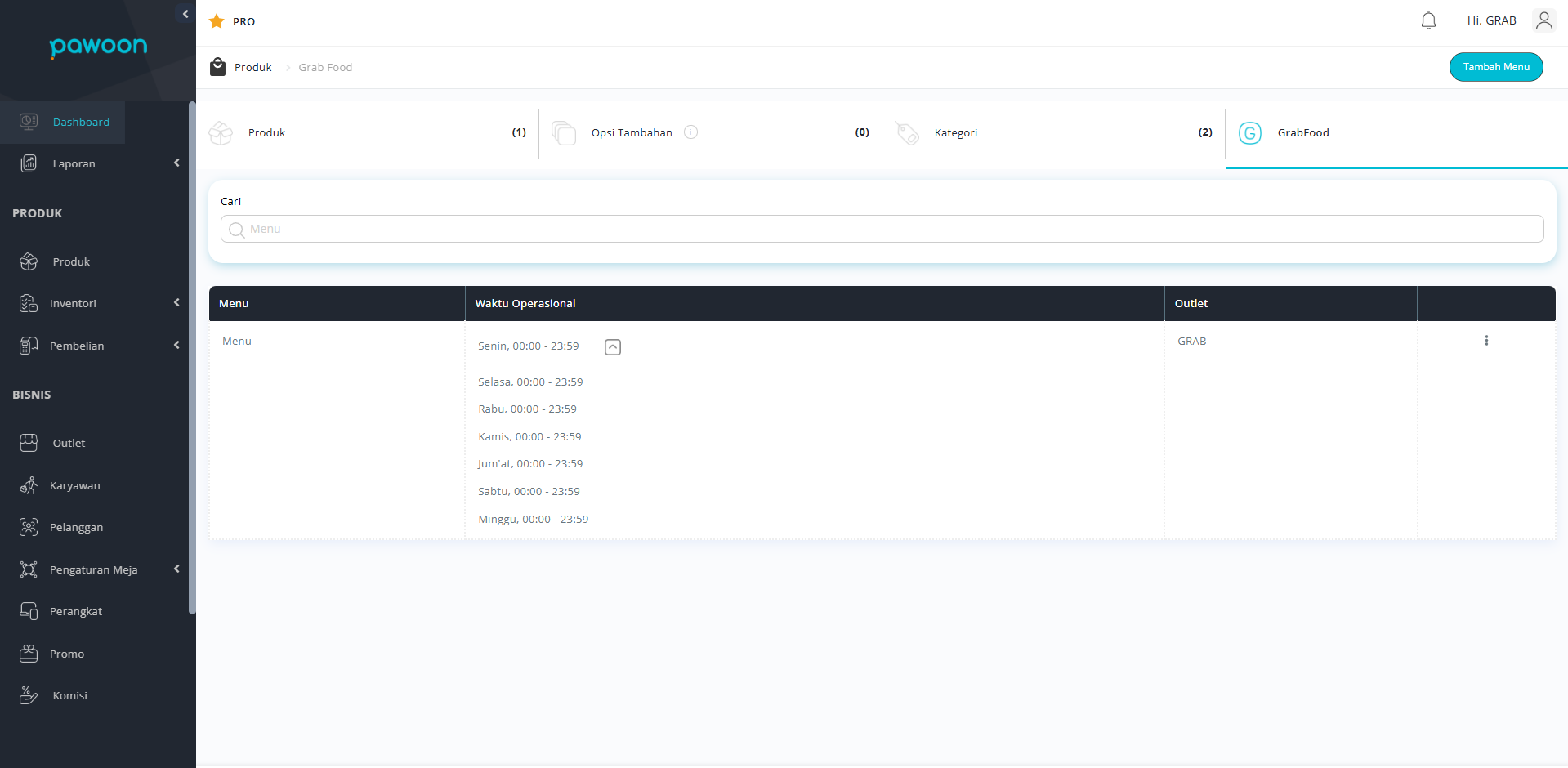
Setelah itu, silakan menghubungi layanan customer support Pawoon untuk pengecekan data dan informasi lebih lanjut mengenai proses aktivasi.
Jika seluruh proses sudah dilakukan, maka Anda tinggal menunggu proses verifikasi dari tim GrabFood.
Selamat! Proses aktivasi berhasil, Anda bisa menggunakan GrabFood melalui aplikasi kasir Pawoon untuk kemudahan bisnis Anda.
Catatan:
- Integrasi ini hanya dapat dilakukan oleh user yang sudah terdaftar sebagai Grab Merchant. Klik di sini untuk mengetahui cara daftar GrabMerchant
- Proses aktivasi akan membutuhkan waktu kurang lebih selama 14 Hari Kerja.
- Setelah aktivasi diajukan, silakan untuk menghubungi customer support Pawoon untuk proses selanjutnya. Sambil menunggu, Anda bisa siapkan screenshot akun GrabMerchant untuk memudahkan proses pengecekkan data.
- Pihak GrabFood memiliki hak penuh untuk menyetujui/menolak pengajuan integrasi
- Integrasi GrabFood hanya bisa dilakukan pada satu perangkat dalam satu outlet. Apabila Anda memiliki lebih dari satu perangkat di satu outlet, pastikan untuk menonaktifkan integrasi di perangkat sebelum digunakan di perangkat lainnya.
Untuk pertanyaan lebih lanjut tentang fitur-fitur yang terdapat di Pawoon, Anda bisa menghubungi tim support kami melalui Live Chat dan Call Center di nomor +6288-1500-360.