Upload Menu Untuk GrabFood
Setelah Anda melakukan pendaftaran integrasi Pawoon dengan GrabFood melalui backoffice Pawoon, maka langkah selanjutnya adalah melakukan upload produk yang akan Anda jual di GrabFood. Untuk melakukan upload produk yang akan Anda tampilkan pada GrabFood, Anda bisa melakukannya melalui backoffice Pawoon.
Berikut adalah langkah-langkah melakukan upload produk melalui backoffice Pawoon:
1. Masuk ke backoffice Pawoon di dashboard.pawoon.com/
2. Lalu klik menu "Produk", dan pilih "Impor Produk" dibagian kanan atas seperti tampilan berikut ini:
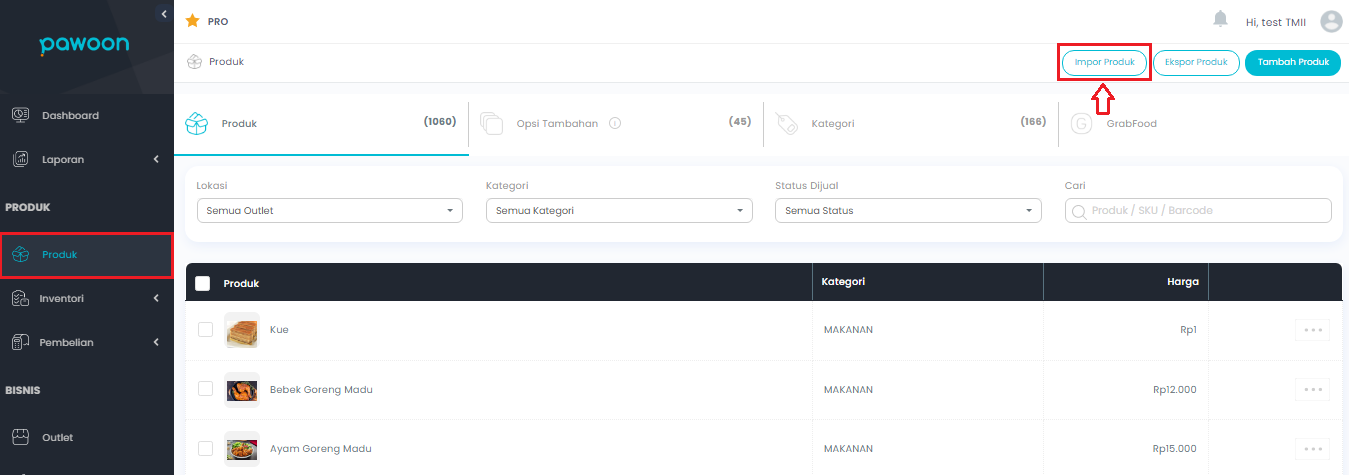
3. Setelah di klik, akan muncul tampilan seperti dibawah ini:
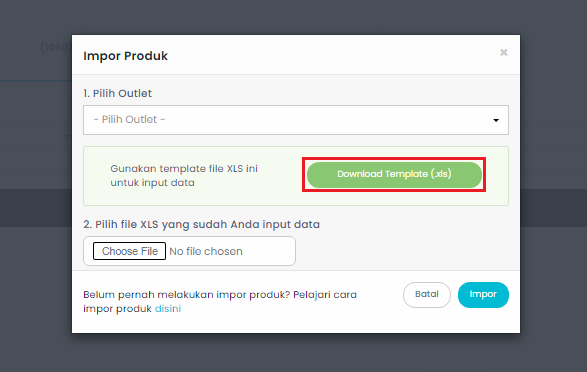
Silakan klik "Download Template" untuk mengunduh template impor produk, lalu tampilannya akan seperti dibawah ini:
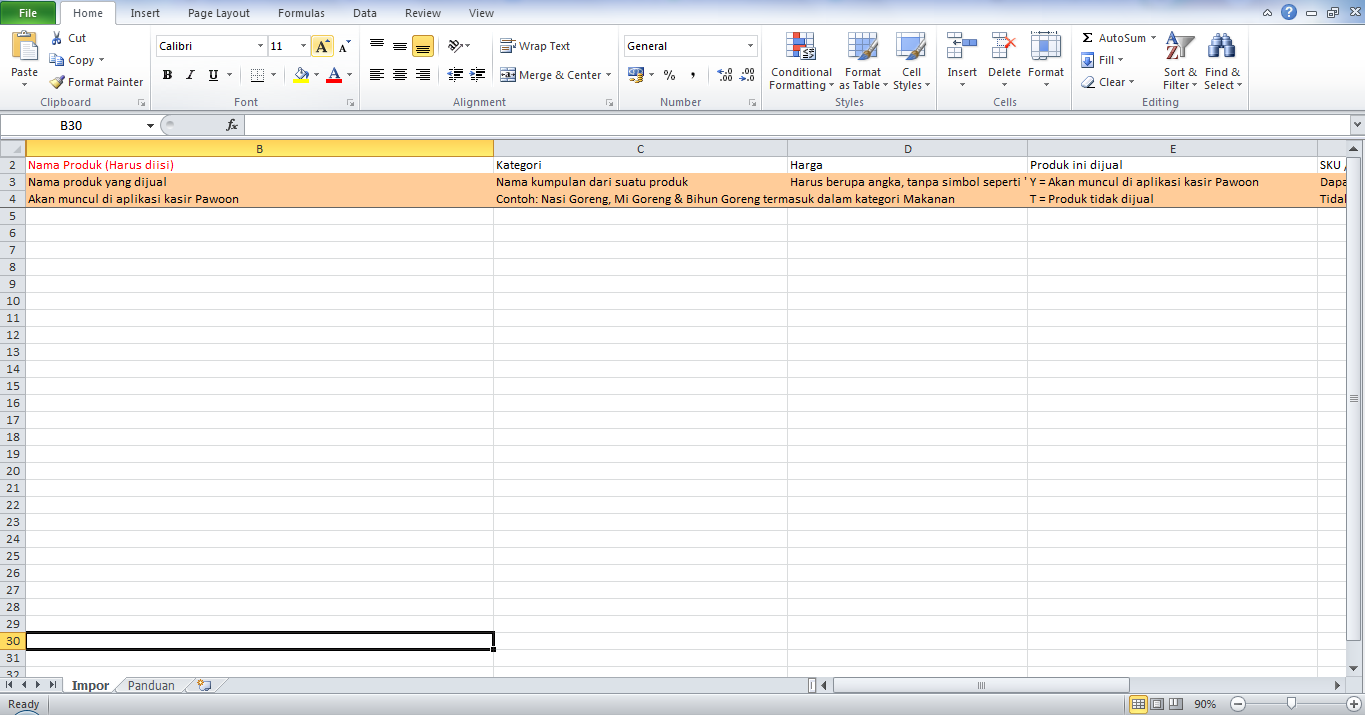
4. Jika Anda sudah download silakan untuk memasukkan nama produk yang akan diupload sesuai dengan ketentuan berikut:
- Nama Produk = memakai inisial “GF” - Nama Produk, contoh "GF - Ayam Geprek"
- Kategori = memakai inisial “Grabfood” - Nama Kategori, contoh "GrabFood - Makanan"
- Harga = sesuaikan dengan akun Grabfood
- Produk ini dijual = harus isi dengan “Y”
- SKU / Kode barang = kosongkan kolom
- Barcode = kosongkan kolom
- Deskripsi Produk = sesuaikan dengan akun Grabfood
- Pajak = harus isi dengan “T”
- Varian 1-3 = kosongkan kolom
- Memiliki Bahan Baku = harus isi dengan “T”
- Satuan Stok = isi dengan “Pcs/Porsi”
- Kelola Stok = harus isi dengan “T”
- Untuk opsi tambahan Grabfood bisa ditambahkan di "Opsi Tambahan" pada dashboard Pawoon
- Jika ada kategori Promo, tidak di input ke dashboard Pawoon (menu Promo hanya bisa dilakukan di aplikasi Grabmerchant)
5. Setelah selesai menambahkan produk, silakan disimpan dan kembali ke halaman "Impor Data". Pilih outlet, klik "Choose File", lalu cari file yang sebelumnya sudah disimpan. Setelah selesai klik "Impor".
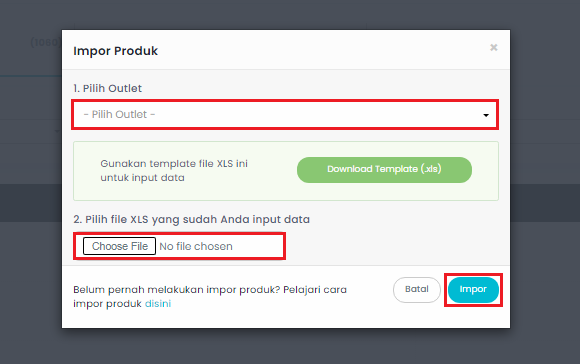
Tunggu beberapa menit, jika tidak ada kesalahan saat melakukan input data, maka Anda akan berhasil dalam melakukan impor data produk. Silakan melakukan pengecekan pada notifikasi atau pada gambar "lonceng" di pojok kanan atas untuk melakukan pengecekan apakah impor produk sudah berhasil atau belum.
Catatan:
- Untuk edit menu hanya bisa dilakukan di dashboard Pawoon, tidak bisa dilakukan di GrabFood.
- Integrasi Grabfood dengan Pawoon saat ini belum bisa mengelola bahan baku, hanya memotong jumlah stok.
- Produk Grabfood akan muncul di aplikasi kasir Pawoon saat sudah terintegrasi.
- Jika nantinya sudah terintegrasi, lalu ingin dinonaktifkan integrasinya, maka produk pada GrabFood akan ter-reset dan harus di input manual kembali di aplikasi Grabmerchant oleh pemilik usaha.
Setelah melakukan upload produk, langkah selanjutnya adalah membuat Section Menu GrabFood di backoffice Pawoon. Berikut adalah langkah-langkah untuk membuat section menu GrabFood di backoffice Pawoon:
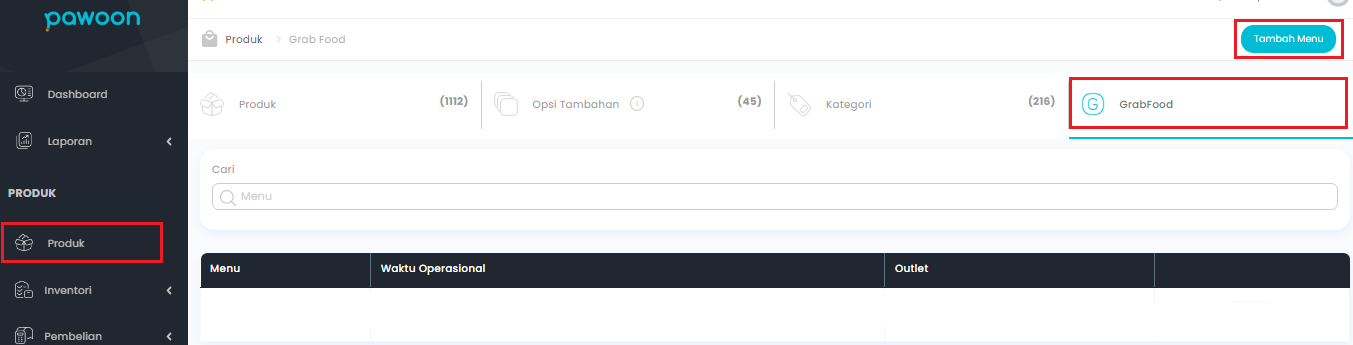
1. Klik menu "Produk" pada dashboard.pawoon.com/
2. Pilih "GrabFood", lalu klik "Tambah Menu".
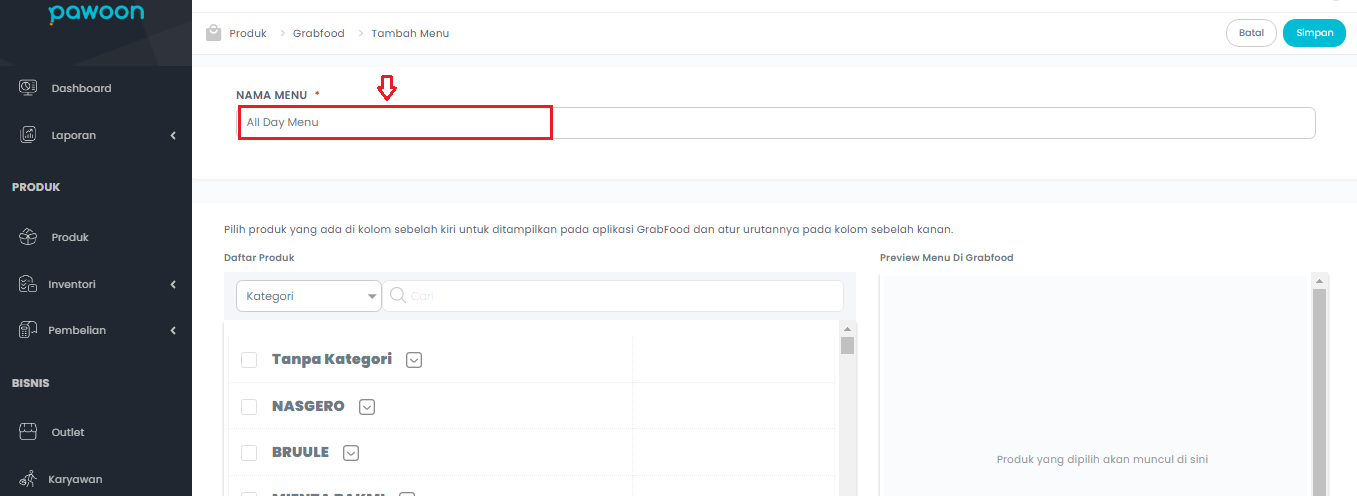
3. Setelah itu, Anda akan di arahkan ke halaman "Section Menu GrabFood". Silakan untuk memasukkan nama menu "All Day Menu".
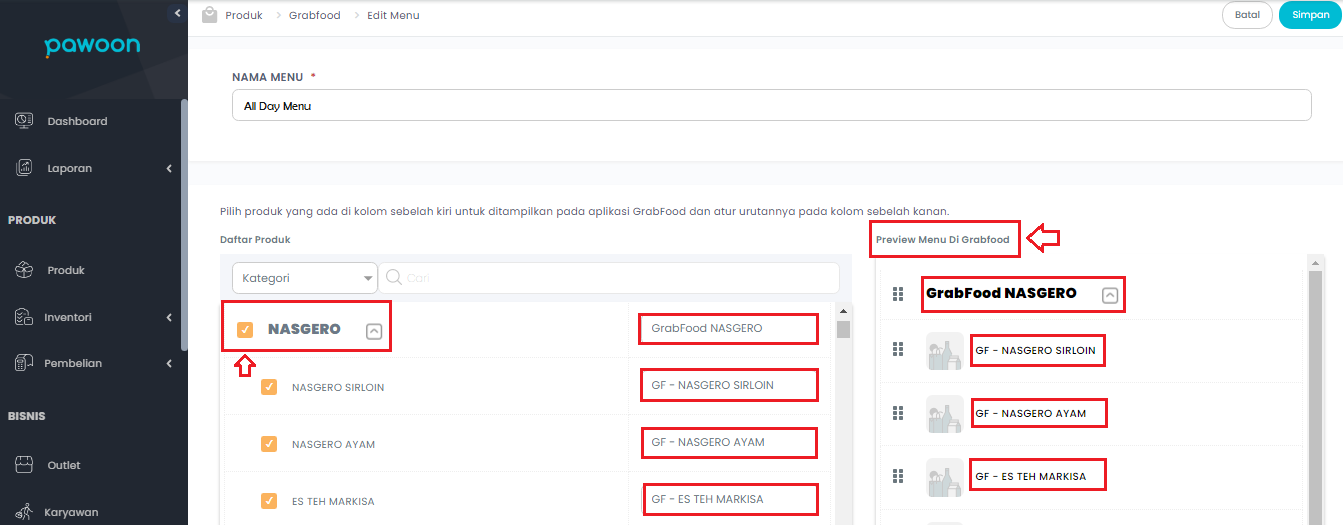
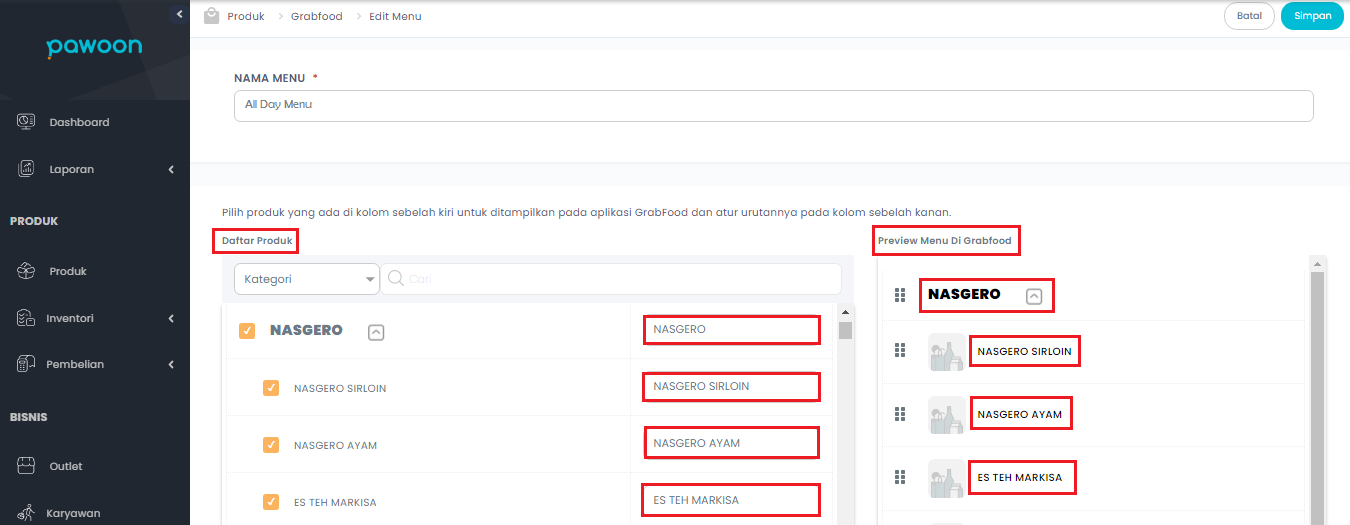
4. Lalu dibagian "Daftar Produk", silakan ceklist menu yang akan ditampilkan pada GrabFood. Pada tampilan menu di daftar produk silakan untuk menghapus kata "GrabFood" dan "GF", supaya saat tampil di GrabFood hanya menampilkan nama produk tersebut.
Berikut adalah contoh tampilan ketika Anda tidak menghapus kata "GrabFood" dan "GF" saat melakukan pengaturan di backoffice Pawoon, pada sebelah kanan "Preview Menu di GrabFood" akan muncul "GrabFood" dan "GF".
Sedangkan jika Anda menghapus kata "GrabFood" dan "GF", maka tampilannya akan menjadi seperti berikut:
5. Pada bagian "Waktu Operasional", silakan untuk menyesuaikan hari dan jam operasional outlet Anda. Anda bisa memilih "Setiap Hari" dan "24 Jam" atau menyesuaikan secara manual.
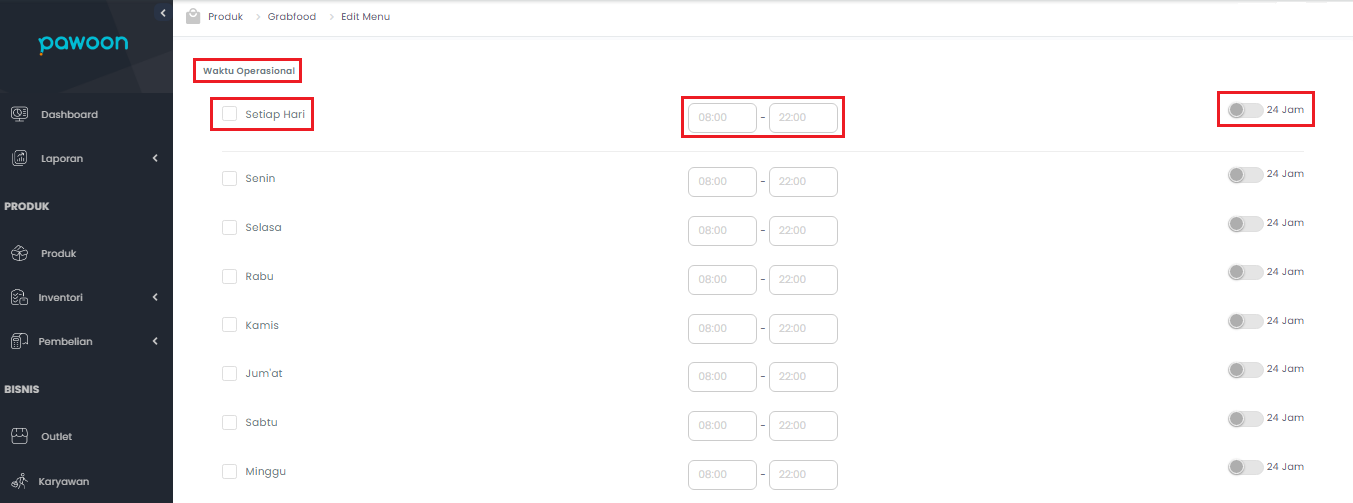
6. Setelah Anda selesai menentukan jam operasional outlet Anda, Anda bisa scroll ke bagian bawah untuk memilih outlet yang akan diintegrasikan dengan GrabFood. Silakan ceklist nama outletnya seperti contoh dibawah ini, dan cek kembali apakah semua data sudah sesuai. Jika sudah klik "Simpan" dibagian kanan atas.

Yeayyy!!! Proses integrasi antara Pawoon dengan GrabFood di outlet Anda hampir selesai!
Setelah ini silakan untuk menghubungi customer support Pawoon untuk dilakukan pengecekan dan verifikasi lebih lanjut.
Untuk mengetahui pesanan GrabFood yang masuk di aplikasi Pawoon bisa klik link dibawah ini:
Pesanan GrabFood di Aplikasi Pawoon
Untuk pertanyaan lebih lanjut tentang fitur-fitur yang terdapat di Pawoon, Anda bisa menghubungi tim support kami melalui Live Chat dan Call Center di nomor 1500 360.